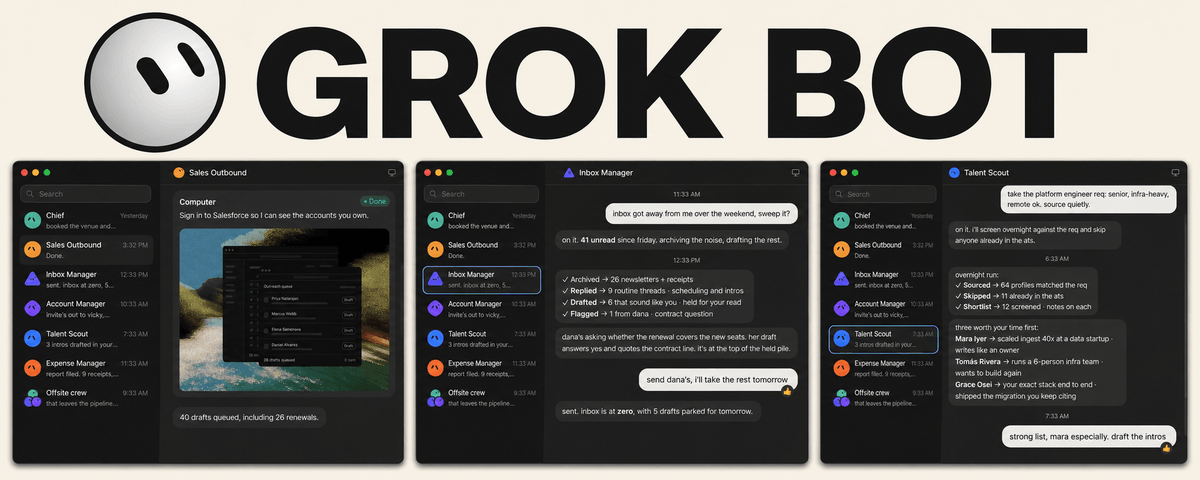
הפוסט הזה תורגם מ-X. המקור והקרדיט ליוצר: Grok Bot Masterclass מאת Avi Chawla (@_avichawla).
מאסטרקלאס גרוק בוט
כל מה שצריך כדי להבין את גרוק בוט, להגדיר אותו ולהוציא ממנו עבודה אמיתית. נעבור על מה זה בעצם בוט, איך המחשב המשותף עובד מאחורי הקלעים, איך הוא עומד מול Hermes Agent ואיך מריצים אותו בעצמכם.
השנה התפשט בשקט הרגל בקרב אנשים שמריצים סוכני AI: הם משאירים את מכסה הלפטופ חצי פתוח כדי שהסוכן ימשיך לעבוד. ברגע שסוגרים אותו, ההרצה מתה.
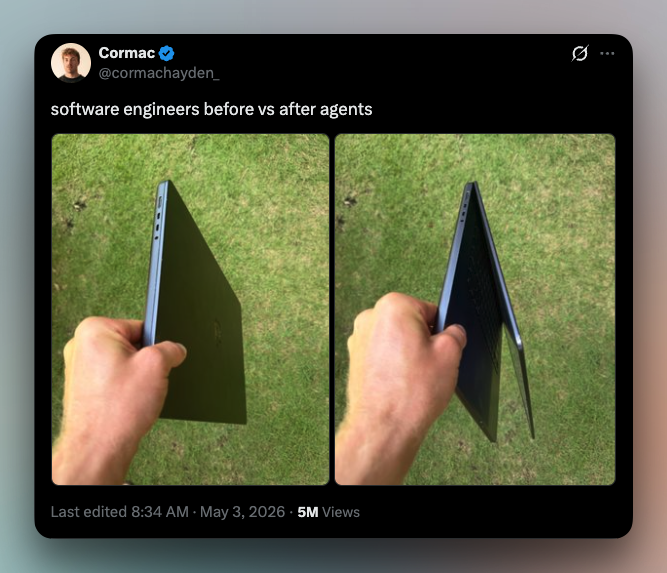
זה הרגל ששייך לסוכנים שרצים על המחשב שלכם. הסוכנים שמתארחים בענן פתרו מזמן את בעיית המכסה, ובשנה האחרונה הם פותרים בהדרגה גם את בעיית הזיכרון.
למשל:
- Devin משחזר צילום מצב שמור של המכונה בתחילת כל סשן, כך שכל דבר שלא עשיתם לו commit או שמרתם בדרך אחרת נעלם.
- Manus מרדים את ה-sandbox שלו בין משימות וממחזר אותו אחרי מספיק זמן ללא פעילות, כשברקע זמין מחשב ענן שפועל תמיד.
- ChatGPT Work שומר cookies של הדפדפן, כך שאחרי שנכנסתם לאתר דרך תהליך העברת השליטה, ההרצות הבאות ממשיכות משם.
כל אחד מהם שומר דבר אחד עבור סוכן אחד, ובדרך כלל רק במסגרת סשן או פרויקט. עדיין מקבלים מכונה לכל משימה, וסגל הסוכנים לא חולק ביניהם דבר.
SpaceXAI השיקה את גרוק בוט בשבוע שעבר. במקום מכונה לכל משימה, מקבלים מכונה לכל אדם. היא נשארת דלוקה, משויכת לחשבון שלכם, וכל סגל הבוטים חולק אותה.
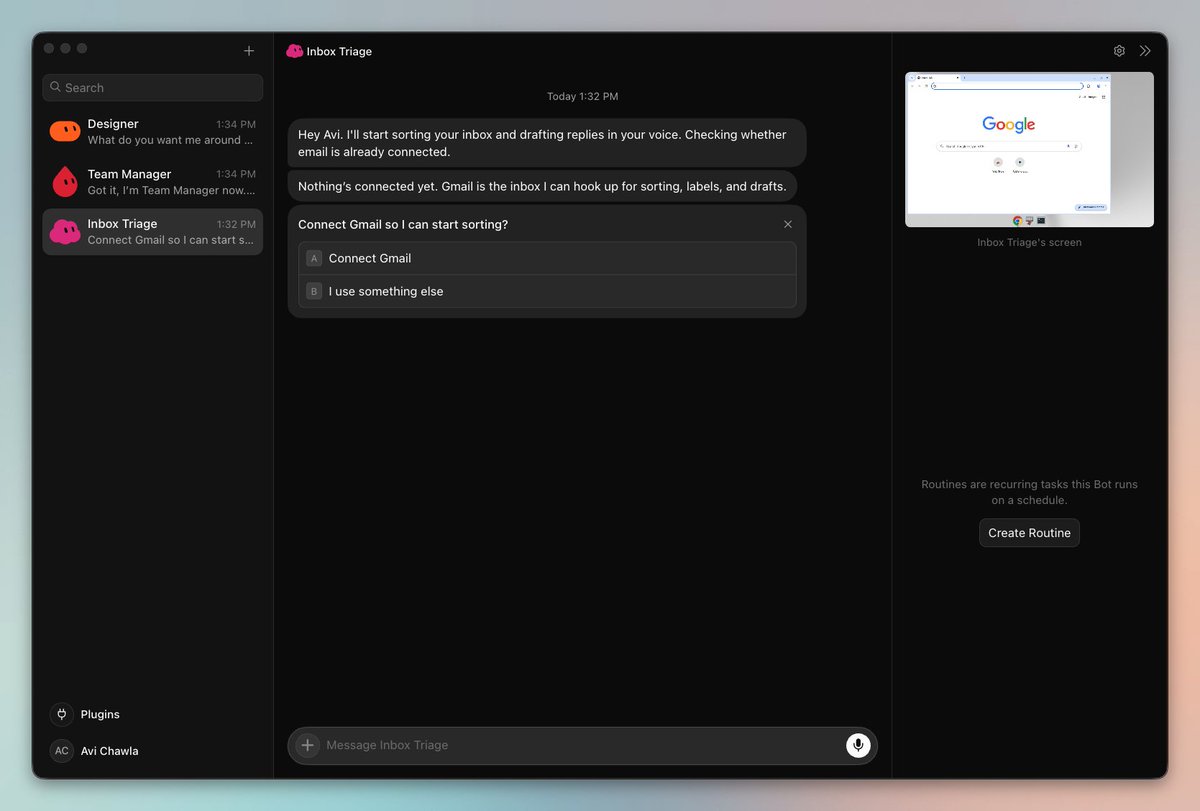
המדריך הזה מסביר מה זה בעצם בוט, איך המערכת בנויה מאחורי הקלעים, איך היא משתווה ל-Hermes Agent ולאפשרויות האחרות, איך מגדירים אותה ב-macOS ואילו תפקידים כדאי לבנות קודם.
עד הסוף יהיה לכם סגל עובד על המכונה שלכם, skill שמור ורוטינה שרצה גם כשהלפטופ סגור.
בואו נתחיל!
מה זה גרוק בוט
במשפט אחד: בוט הוא חבר צוות עם שם שאתם מתכתבים איתו, כשהחישוב עצמו מתרחש שכבה אחת מתחתיו.
המילה "בוט" נשמעת כמו תוכנה נפרדת שרצה איפשהו. בפועל, זה יותר דומה לתפקיד שמור עם זיכרון משלו, שיושב על מכונה משותפת לכל שאר התפקידים שאתם יוצרים.
בוט מוגדר באמצעות שלושה דברים שאתם כותבים:
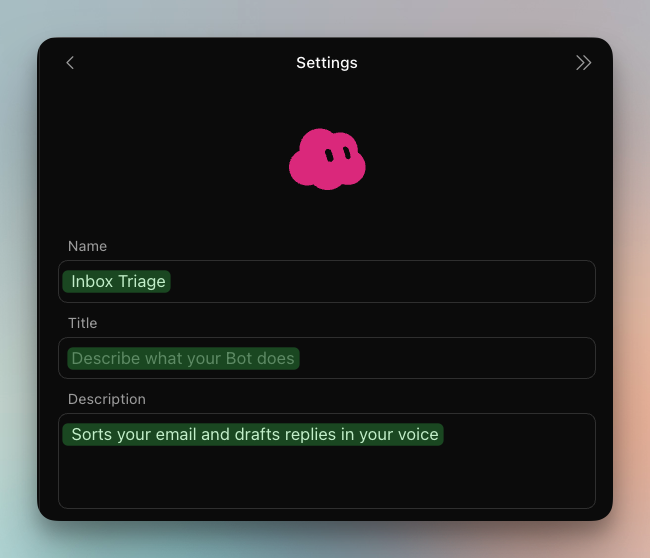
- שם קצר
- משימה מרכזית אחת
- ותיאור של הדרך שבה הוא אמור לעבוד.
בתמורה, אתם מקבלים שרשור שיחה שנשמר, והבוט שומר את הקשר העבודה בין פנייה לפנייה.
לפי התיעוד הרשמי, בוט שומר העדפות עבודה יציבות, עובדות חשובות וסיכומים מהעבודה שלו. הוא לא משחזר כל הודעה קודמת.
המחשב הוא החצי השני. כל גרוק בוט בחשבון שלכם משתמש במחשב ענן אחד ומתמשך, עם דפדפן, מערכת קבצים וטרמינל. הוא מוקצה לחשבון המשתמש שלכם, לא לבוט מסוים.
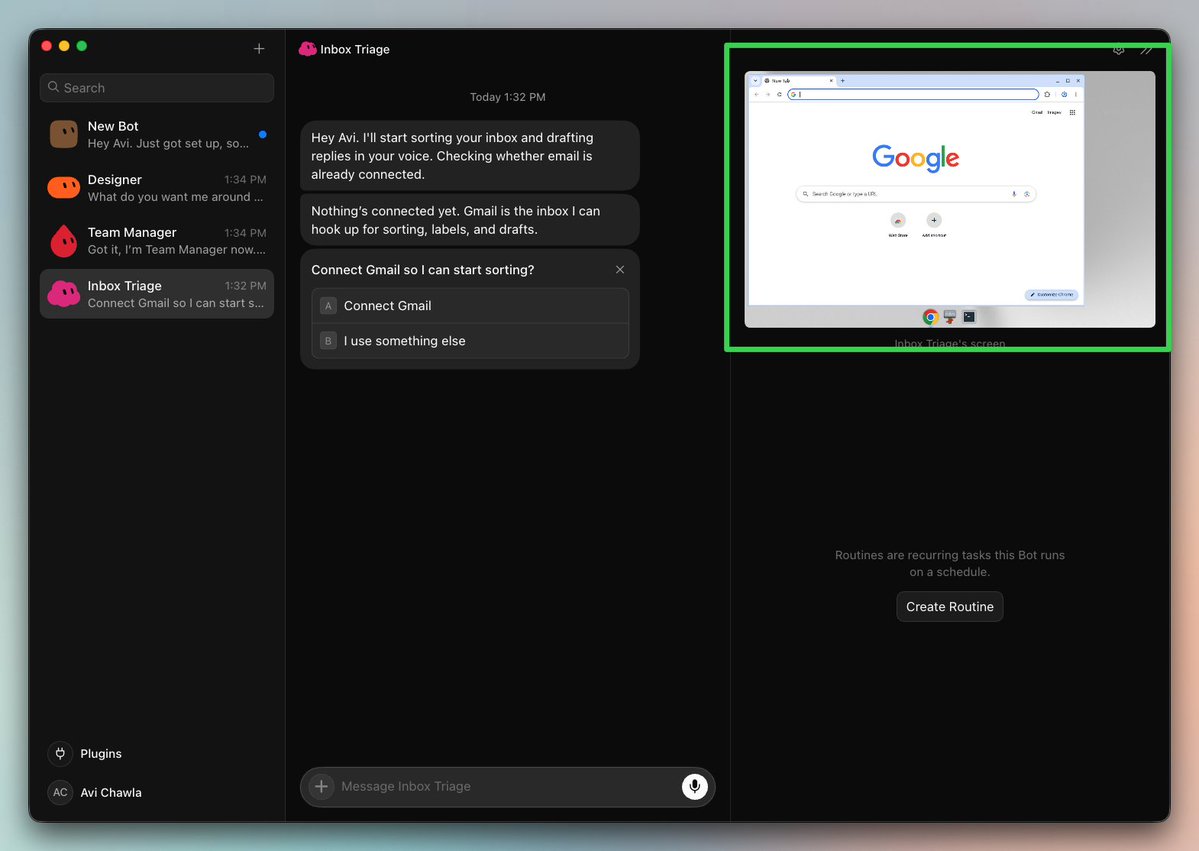
כל גרוק בוט מקבל מסך משלו במכונה המשותפת. לכן כמה בוטים יכולים להפעיל במקביל את הדפדפן וכלי שולחן העבודה, אף שבכל רגע בוט יחיד מריץ במסך שלו רק משימת שימוש אחת במחשב.
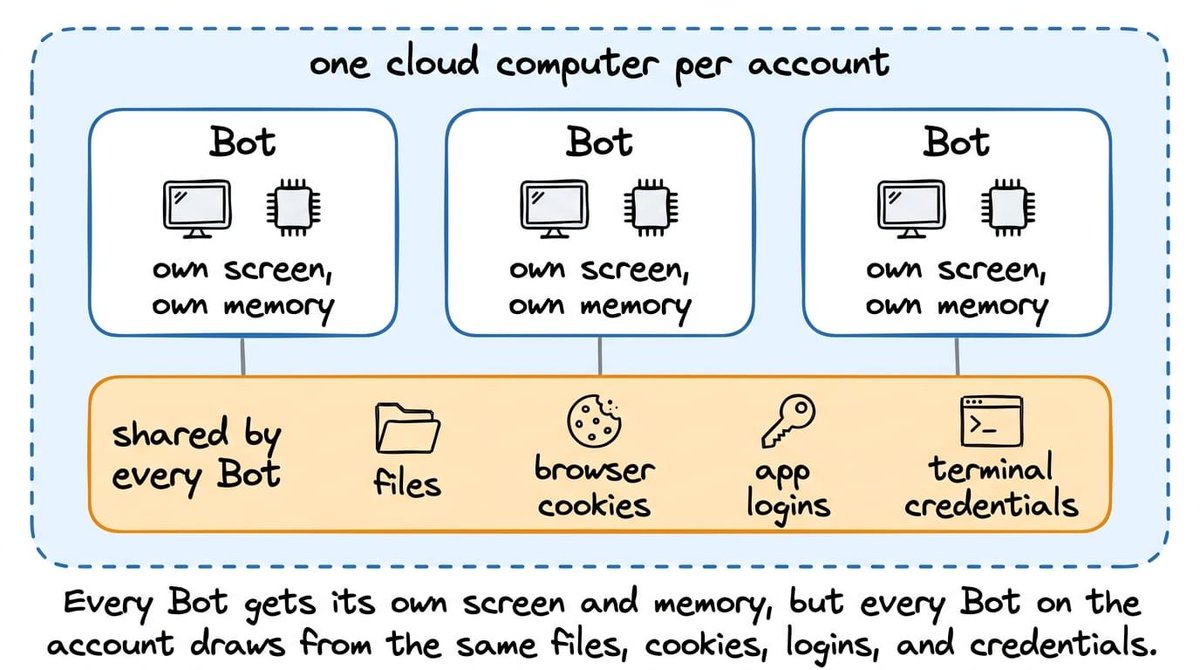
בתיעוד ובאפליקציה, בוט הוא סוכן מתמשך אחד, בעל שם. הוא לא מכונה נפרדת, container נפרד או מופע נפרד של המודל.
אנלוגיה שימושית היא לחשוב על משרד.
מחשב הענן הוא המשרד, וכל גרוק בוט הוא עמית עם שולחן משלו. יש אנשים שונים, תפקידים שונים ומחברות שונות, אבל ארון תיוק אחד וצרור מפתחות אחד.
האנלוגיה הזאת גם מסבירה את הפשרה, שאליה נחזור בפירוט. מפתחות משותפים הופכים העברת עבודה לחינמית. הם גם אומרים שכל הסגל חולק את אותן השלכות.
לסיכום, בוט הוא תפקיד, זיכרון ושרשור. המכונה שמתחתיו היא אחת, מתמשכת ומשותפת.
איך זה בנוי
לפני ההגדרה, בואו נראה איך כל החלקים מתחברים.
יש חמישה חלקים שחשוב להכיר בגרוק בוט:
מחשב הענן המתמשך
המחשב רץ בענן של SpaceXAI, לא על ה-Mac שלכם. לכן סגירת האפליקציה או הלפטופ לא עוצרת פעולה ברקע או רוטינה מתוזמנת.
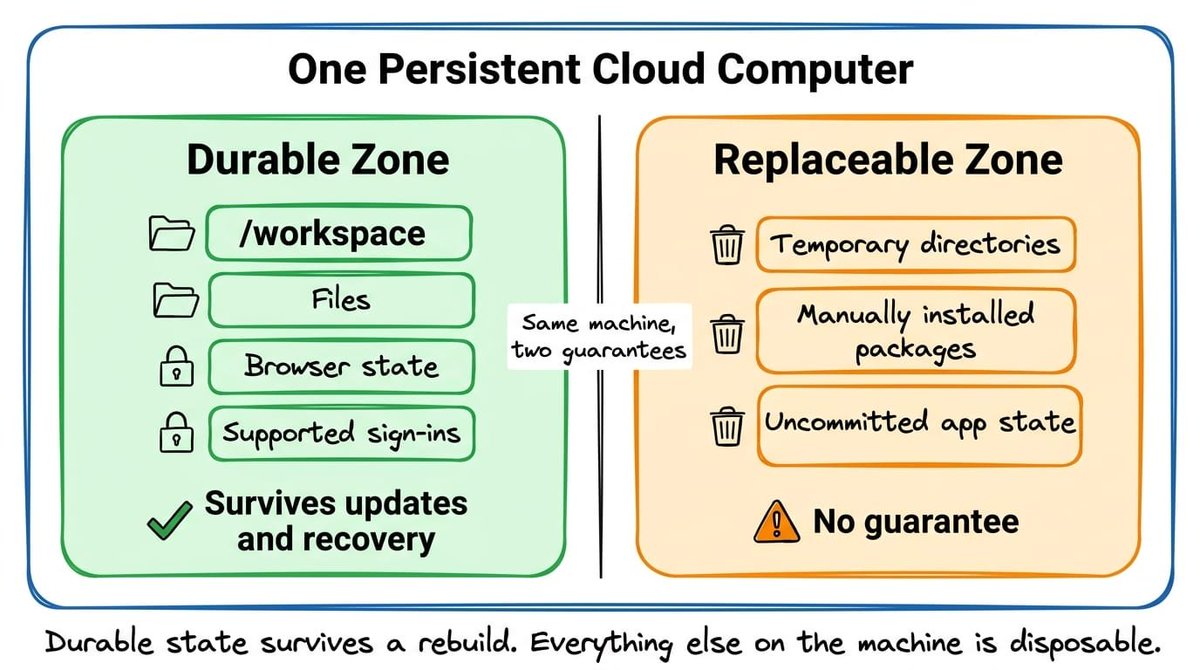
יש כאן התחייבות לעמידות: קיים workspace משותף ב-/workspace, והקבצים, מצב הדפדפן והחיבורים הנתמכים מתוכננים לשרוד עדכונים ושחזורים רגילים של המחשב.
כל השאר מוגדר במפורש כבר-החלפה. אין שום הבטחה לגבי תיקיות זמניות, חבילות שהותקנו ידנית או מצב אפליקציה שלא נשמר ב-commit. קובצי פרויקט שצריכים לשרוד שייכים ל-workspace המשותף.
SpaceXAI לא פרסמה את מערכת ההפעלה, את תוכן ה-image או את מפרט המכונה. דיווח נפוץ של משתמש שבדק את הסביבה מתאר Debian עם בערך שמונה מעבדים וירטואליים, כ-16 גיגה-בייט זיכרון ודיסק בנפח של מאות גיגה-בייט, ללא GPU.
מודל השיתוף
כאמור, כל גרוק בוט בחשבון שלכם משתמש באותו מחשב, והתיעוד מפרט בדיוק מה זה אומר.
ה-cookies והסשנים המחוברים בדפדפן משותפים. כל בוט רואה את הקבצים. פרטי ההתחברות בשורת הפקודה משותפים. בוט אחד יכול להמשיך מעבודה שבוט אחר שמר.
כלומר, בוט מחקר יכול לשמור קובץ, ובוט כתיבה יכול להרים אותו בלי העלאה או התחברות נוספת. ההעברה לא עולה דבר כי אין צורך להקים שום דבר מחדש.
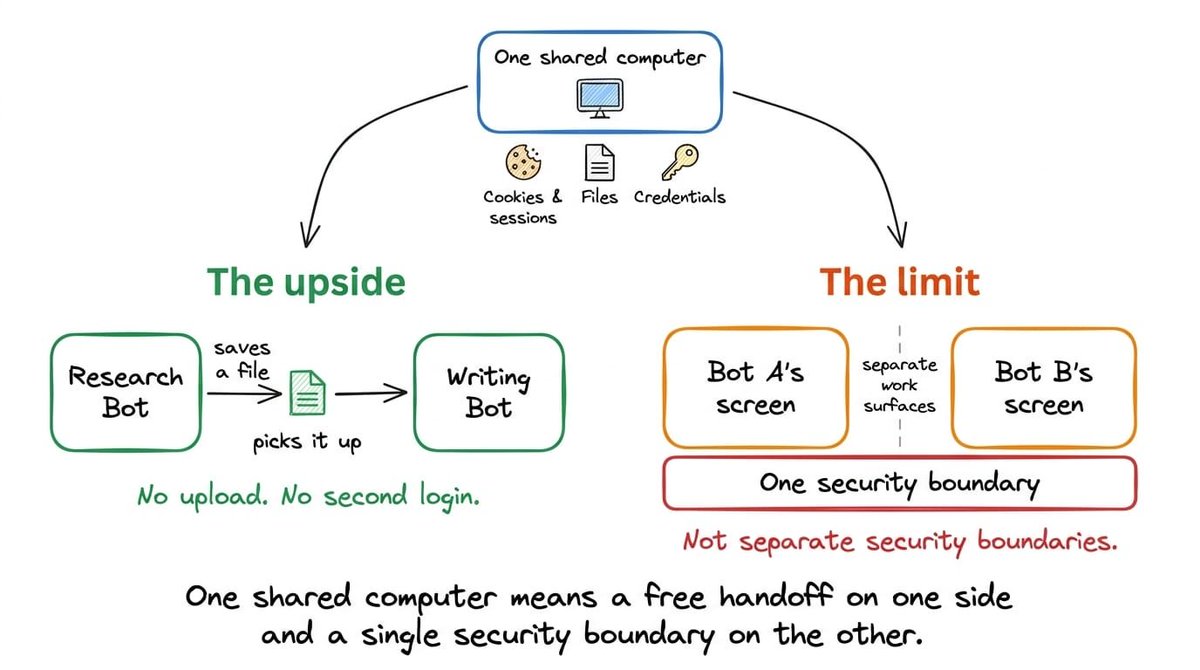
בסביבה המשותפת הזאת, אל תשימו במחשב פרטי התחברות או קובץ אם בוט אחר בחשבון לא אמור להשתמש בהם.
שכבת הפעולות
לגרוק בוט יש שתי דרכים לעבוד מול שירות.
Connector נותן לבוט נתיב מובנה לשירות נתמך. באפליקציה הנוכחית ה-connectors מופיעים כ-Plugins, והם זמינים לכל החשבון ולא לכל בוט בנפרד.
הדפדפן מטפל בכל השאר: פורטלים של ספקים, מנהלי מודעות, כלים פנימיים ישנים וכל דבר שאין לו ממשק תכנותי נקי.
כשיש connector זמין, עדיף להשתמש בו, כי לרוב הוא אמין יותר מלחיצה דרך אתר.
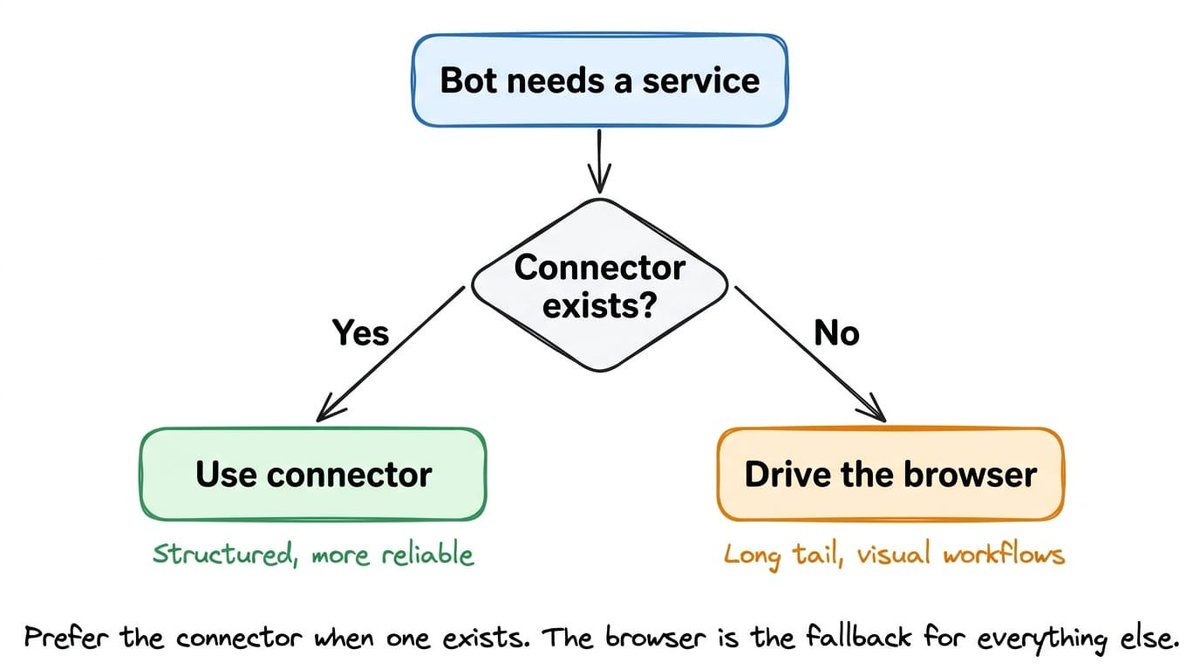
מאחר שהכיסוי התכנותי של תוכנות עסקיות יכול להיות מוגבל, המערכת חוזרת לשליטה ברמת הפיקסל — ולכן גם יורשת כל נקודת חולשה של האתר עצמו.
שינוי בפריסה, בקשת הסכמה חדשה או סשן שפג יכולים לשבור תהליך שעבד מצוין קודם.
אימות ותהליך העברת השליטה
הסשנים נשמרים בדפדפן המשותף, כך שבדרך כלל לא צריך להתחבר מחדש לכל משימה. התחברות אחת עבור בוט אחד הופכת את הסשן לזמין גם לשאר הבוטים.
בכל דבר רגיש, הבוט מעביר לכם את המכונה — למשל בסיסמאות, passkeys, קודי אימות דו-שלבי, CAPTCHA, בדיקות תשלום או זהות ואתרים שדורשים במפורש אדם.
בפועל, פותחים את Agent Computer, לוקחים שליטה, משלימים רק את השלב התקוע, מחזירים שליטה ואומרים לבוט להמשיך.
בחיבורים נתמכים יש במקום זאת בקשה מאובטחת לסוד. הערך מוסתר, לא נכלל בתמליל ולא מוצג למודל.
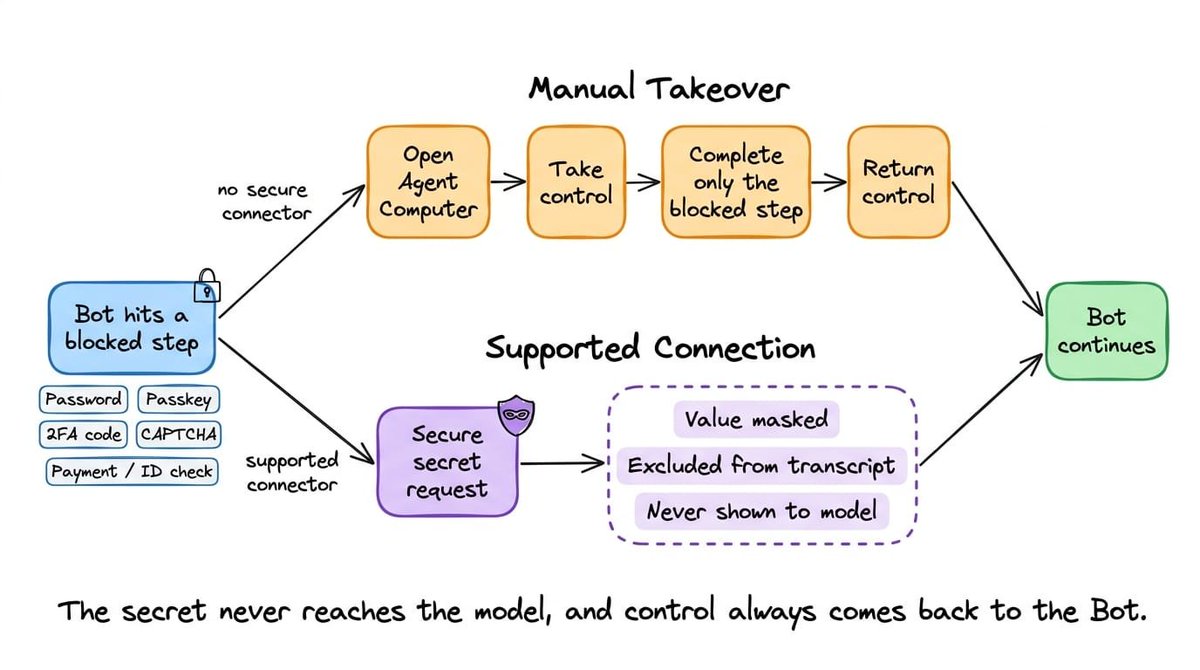
לעולם אל תדביקו סיסמה או קוד חד-פעמי בצ'אט רגיל. תהליך העברת השליטה קיים בדיוק כדי שהערכים האלה יישארו מחוץ לתמליל.
זיכרון הסוכן
הזיכרון נשמר בנפרד לכל גרוק בוט.
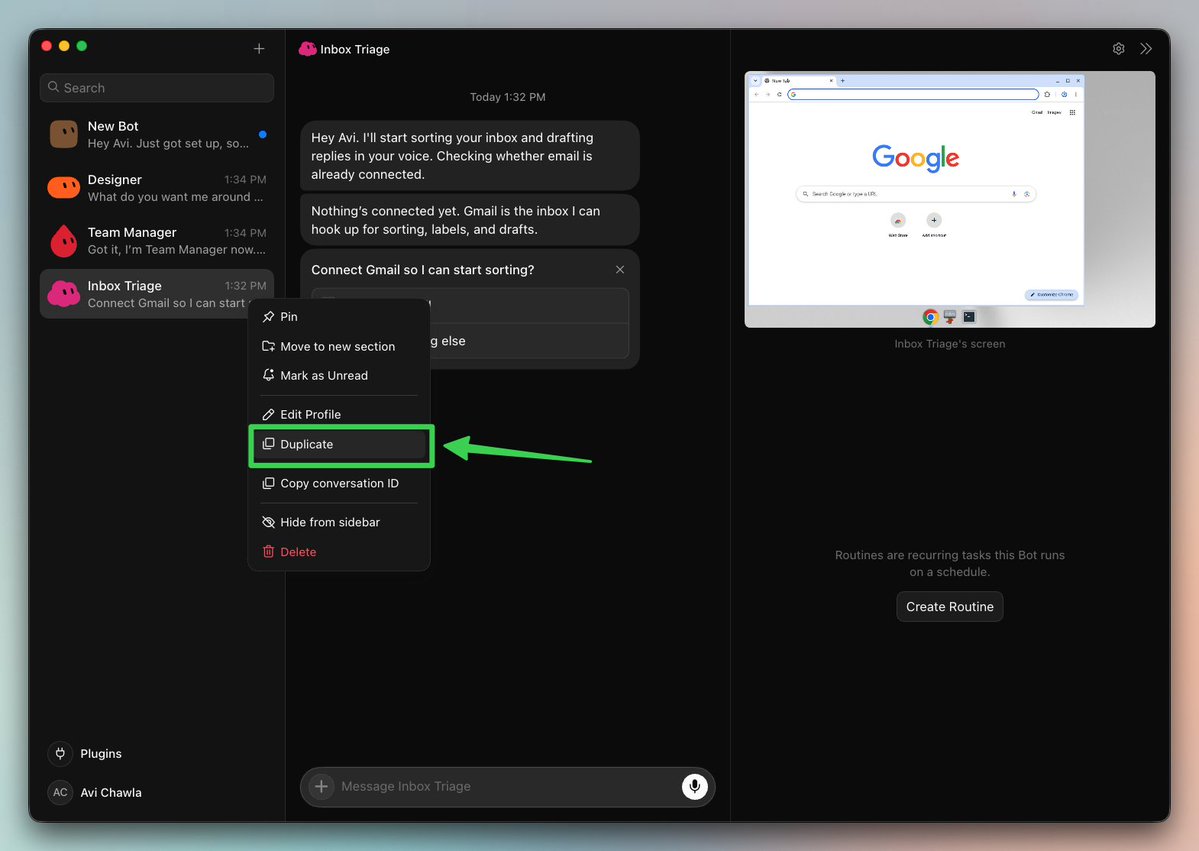
שכפול של בוט מעתיק את הפרופיל, ההגדרות, ה-skills הפעילים, הרוטינות והאווטאר שלו, אבל לא את היסטוריית השיחה או את הזיכרון שלמד.
המנגנון שמאחורי הזיכרון הזה לא פורסם. בשום מקום בתיעוד לא נאמר אם מדובר ב-summary buffer, קובץ בדיסק, אינדקס אחזור או שילוב ביניהם.
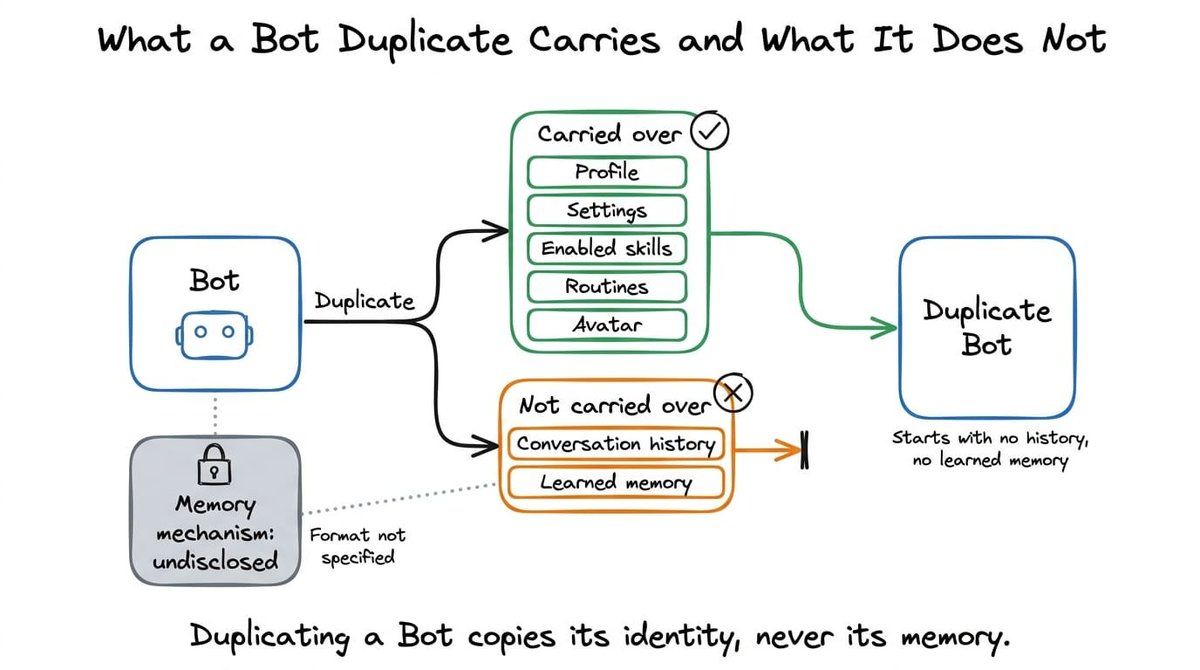
לסיכום, מבחינה הנדסית יש כאן מכונה עמידה אחת, שכבת פעולות שמעדיפה connectors וחוזרת לדפדפן כשצריך, אימות עם אדם בלולאה וזיכרון נפרד לכל בוט שהמימוש הפנימי שלו נשאר פרטי.
בוטים, skills ורוטינות
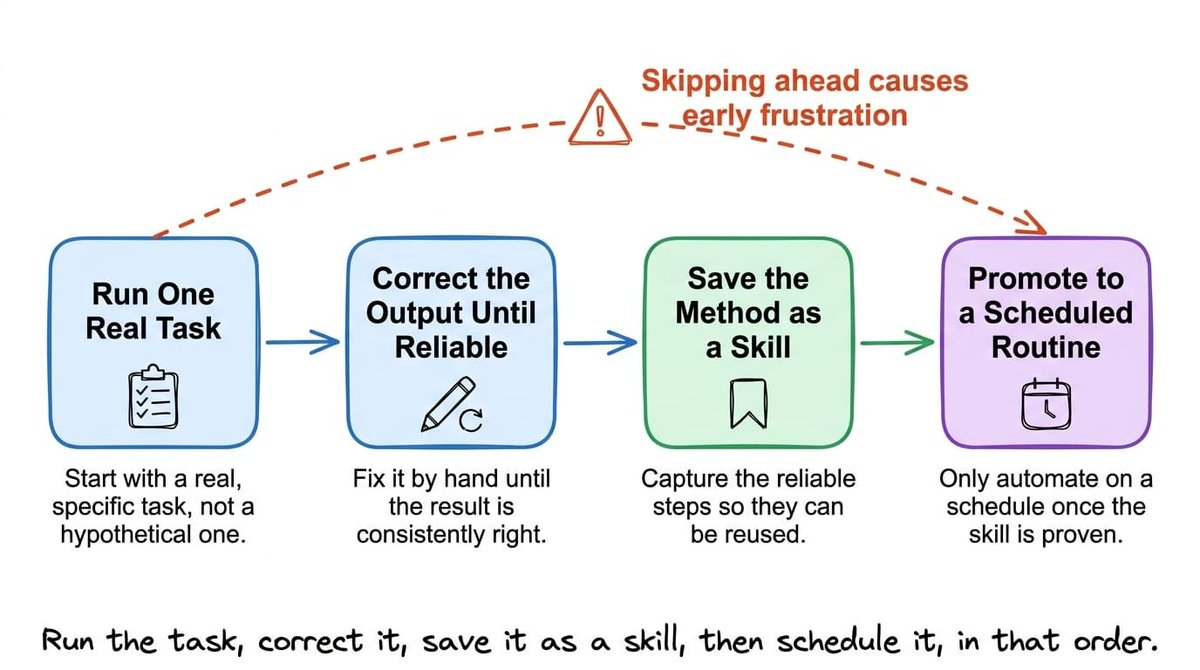
כמו עם כל סוכן אחר, כדאי קודם להריץ משימה אמיתית אחת. אחר כך מתקנים את הפלט עד שהוא אמין. כשאתם מרוצים, שומרים את השיטה כ-skill.
הסרטון הזה מציג את התהליך:
רק כשאתם מרוצים הופכים אותה לרוטינה.
איך ליצור בוט כמו שצריך
לחצו Cmd ו-N או על הסמל "+", בחרו Create new agent, ואז פתחו Bot actions ו-Edit Profile כדי להגדיר שם, כותרת, תיאור ואווטאר.
אפשר גם לדבר עם הבוט ולתאר מה אתם צריכים כדי למלא את הפרטים האלה:
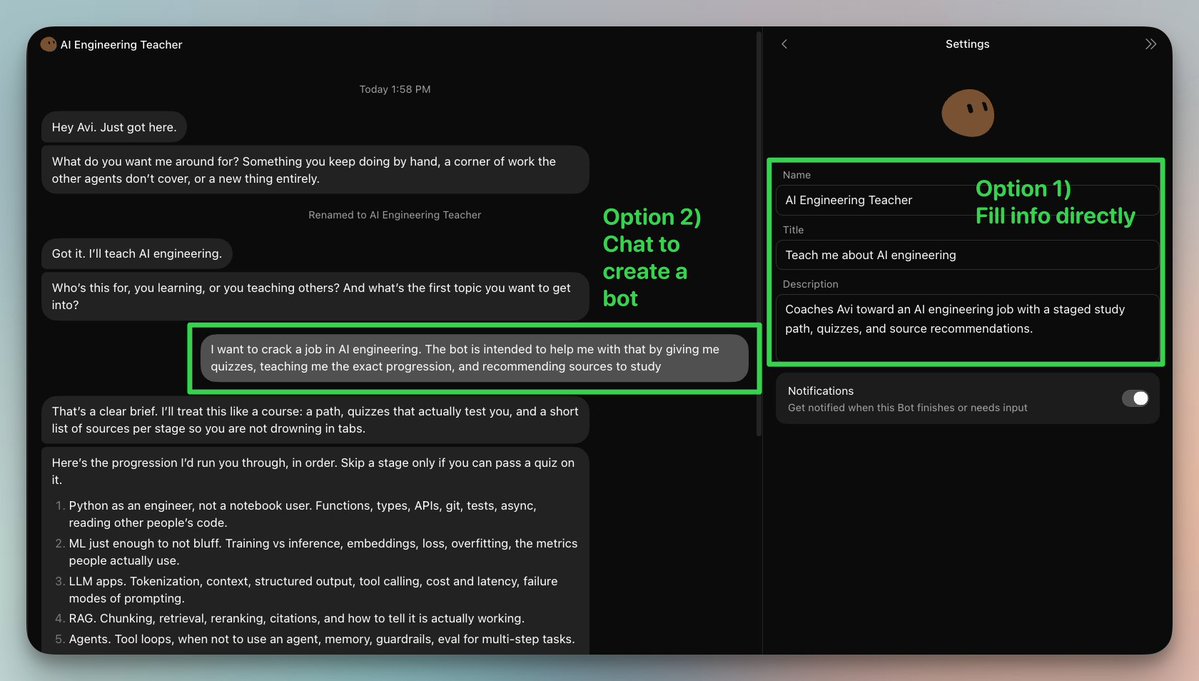
התיאור מכיל כללים שאמורים להישאר נכונים, והשיחה מכילה הוראות ששייכות למשימה מסוימת.
תיאור כמו "לעולם אל תשלח הודעות חיצוניות בלי אישור" שייך לפרופיל. "נסח הודעות המשך לשנים-עשר החשבונות האלה" שייך לשרשור.
כמו אצל כל סוכן אחר, תפקידים ממוקדים עדיפים על כלליים.
למשל, Talent Scout ו-Expense Manager נותנים לבוט בסיס שסביבו הוא יכול לבנות הקשר. General Helper כמעט לא נותן לו דבר, וקשה לעשות שימוש חוזר בהקשר שנשמר.
חשבון יכול להכיל עד 50 בוטים וצ'אטים קבוצתיים יחד. התחילו בסגל השימושי הקטן ביותר, והוסיפו גרוק בוט רק כשלתפקיד יש מומחיות יציבה.
Skills
Skill הוא אוסף הוראות שאפשר להשתמש בו שוב כדי לבצע משימה. הוא מתעד את השלבים, כללי קבלת ההחלטות, הפלט המצופה וגבולות הבטיחות.
Skills זמינים לכל הבוטים שלכם, אם כי בוט עדיין עשוי להזדקק ל-connector או להתחברות הרלוונטיים כדי להשתמש בהם.
מפנים ל-skill שמור באמצעות הקלדת לוכסן (/) בשדה הכתיבה, ומאזכרים בוטים, קבוצות, רוטינות ו-connectors בעזרת סימן השטרודל.
Skill אידיאלי צריך לציין שישה דברים:
- מתי להשתמש בו
- אילו קלטים והרשאות נדרשים
- רצף העבודה
- איך לאמת את התוצאה
- מה להחזיר
- ומה דורש אישור.
ללמד skill באמצעות הדגמה
כשהפקד Teach a task זמין, אפשר להראות תהליך בדפדפן במקום לתאר אותו.
פתחו שיחה אישית ואת תצוגת המחשב שלה, בחרו Teach a task, תארו את התוצאה, בצעו את התהליך פעם אחת ואז עצרו את ההקלטה.
הסרטון הבא מציג את זה בפעולה:
הלימוד מקליט אינטראקציה גלויה עם המחשב למשך עד עשר דקות. שימו לב שהוא לא מקליט אודיו מהמיקרופון.
ההקלטה מנמיכה את רף הכניסה לאנשים שלעולם לא היו כותבים נוהל ידנית. היא גם מעבירה לאדם את העבודה של הפיכת הנוהל הזה לעמיד.
חשוב: בדקו מחדש skill שנלמד בהדגמה אחרי כל שינוי באתר, ב-connector או בפורמט המקור. תהליך שנלמד ממעבר יחיד באתר לא מוגן מפני שינויים באותו אתר.
רוטינות
רוטינה מקצה תהליך עבודה לבוט אחד וקובעת מתי הוא ירוץ. לוחות זמנים הם המקרה הנפוץ, וגם טריגרים של אירועים נתמכים כשקיימת האינטגרציה המתאימה.
אפשר ליצור רוטינה פשוט על ידי בקשה בשפה טבעית מהבוט שאחראי עליה.
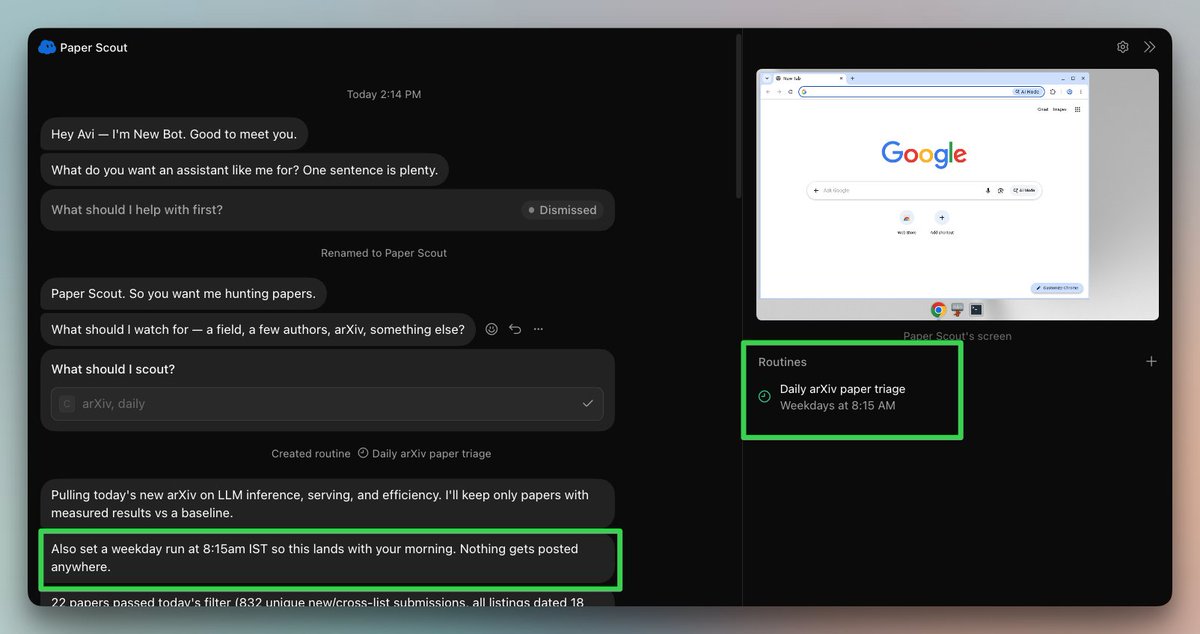
בקשה טובה מציינת את לוח הזמנים ואזור הזמן, את מקור הקלט, את התוצאה המצופה, את גבול האישור ומה צריך לקרות כשמקור חסר.
טריגרים של אירועים מגיעים דרך אינטגרציות החשבון של Cursor, למשל הודעת Slack או התראה מ-GitHub. הם נפרדים מה-Plugins של Slack ו-GitHub וייתכן שידרשו תהליך חיבור משלהם.
בצעו הרצת בדיקה לפני שמפעילים משהו. הרצת בדיקה מבצעת עבודה אמיתית, אז השתמשו בקלטים בטוחים והשאירו פעולות כתיבה מאחורי אישור.
בוט יכול להיות אחראי על עד 50 רוטינות, והאפליקציה שומרת את 20 רשומות ההרצה האחרונות לכל אחת. מחיקת רוטינה היא קבועה ואי אפשר לבטל אותה.
לסיכום, skills מתארים איך, רוטינות קובעות מתי, ואת הפער בין משימה שעובדת לאוטומציה בטוחה אתם ממלאים.
לעבוד עם יותר מבוט אחד
בוט אחד הוא שימושי. אבל הסיבה הנכונה להוסיף בוט שני היא לקבל עוד תפקיד מומחה ויציב.
צ'אטים קבוצתיים כוללים שניים עד שישה בוטים ונועדו להעברות עבודה שצריכות להיות גלויות. בוחרים את הבוטים, מתארים את התוצאה המשותפת ואומרים מי אחראי לשלב הבא.
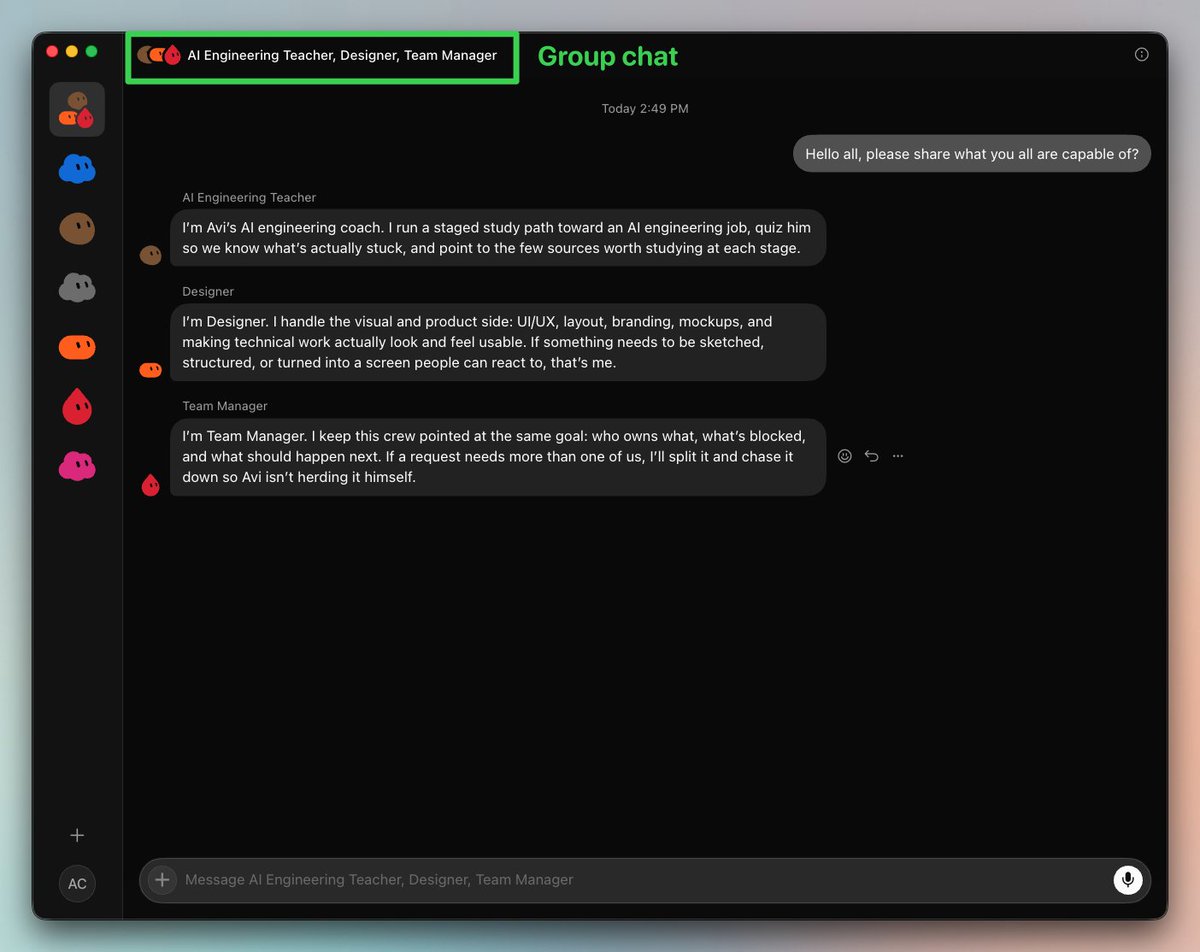
אפשר לתקשר כרגיל, והבוטים המשתתפים מחליטים מי עונה.
לחלופין, אפשר להשתמש בסימן השטרודל כשחבר צוות אחד אחראי לבקשה, ולשמור את האזכור של כולם לעדכונים קבוצתיים אמיתיים.
בוטים גם שולחים זה לזה הודעות אסינכרוניות מחוץ לקבוצות. הבוט המקבל מתעורר, מטפל בבקשה ועונה מאוחר יותר, והעברת העבודה נשארת גלויה בשיחה.
מגבלה נוכחית היא שהודעות העברה מבוט לקבוצה הן טקסט בלבד, אז בוט שצריך שבוט אחר יבדוק תמונה צריך לשלוח אותה ישירות.
עדיף לבקש מבוט יחיד לטפל בכל שלב. יותר מדי העברות מקבילות יוצרות עבודה כפולה ועדכונים רועשים — התקלה שמופיעה כשהסגל גדל מעבר לארבעה או חמישה בוטים.
הודעה ישירה מכם מקבלת עדיפות על עבודה ברקע ויכולה להסיט את הפעולה הנוכחית.
בדיקה אוטומטית
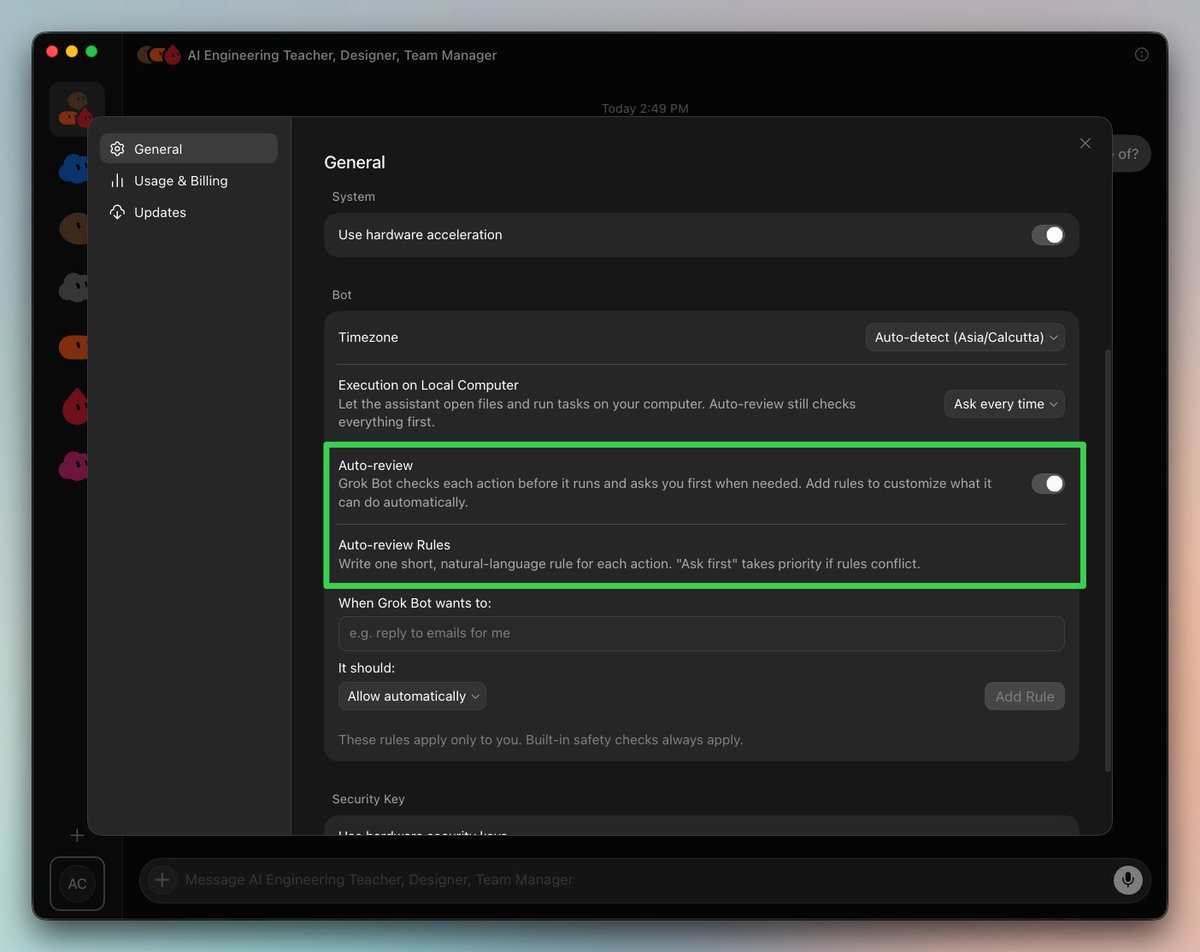
כשהאכיפה זמינה, גרוק בוט בוחן קריאות לכלים ופעולות מחשב לפני שהן רצות.
- כללי Require Approval תמיד עוצרים פעולות תואמות.
- כללי Always Allow מאפשרים לפעולות תואמות להמשיך רק אם הבדיקה האוטומטית לא מוצאת סיבה אחרת לעצור.
- כששני הכללים תואמים, Require Approval גובר.
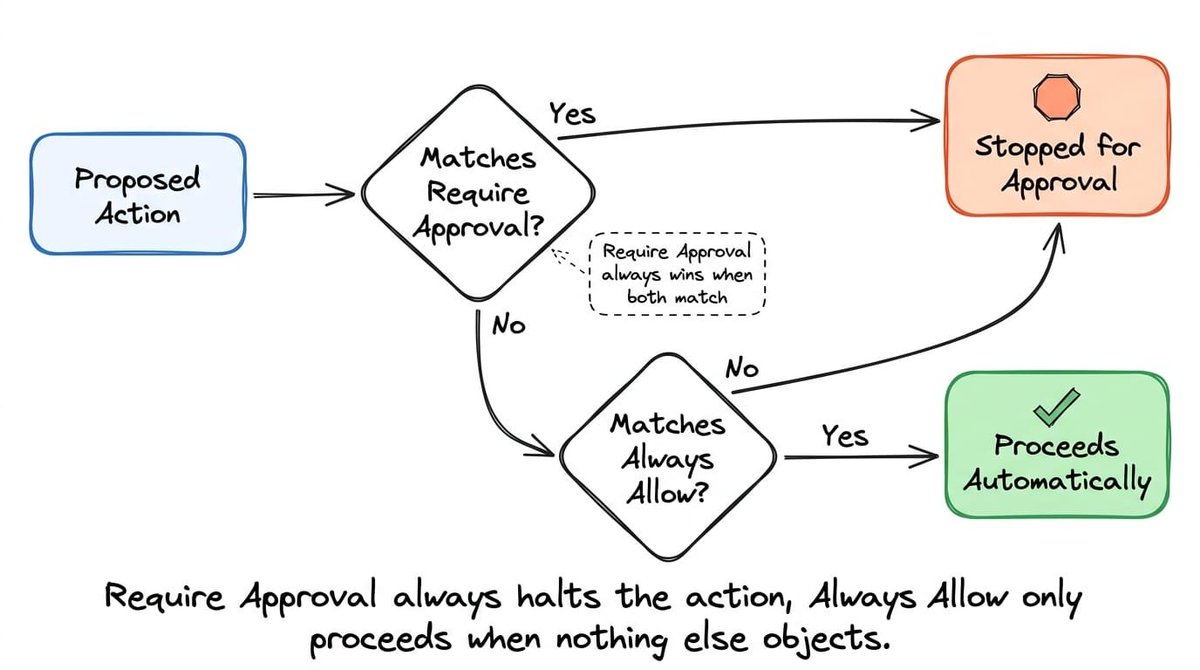
שתי הסתייגויות חשובות:
- Auto Review מבוססת מודל, ולכן התיעוד מציג אותה כהשלמה לעקרון ההרשאה המינימלית, לא כתחליף.
- כללים אישיים נשמרים במחשב הנוכחי ומסתנכרנים למחשב הענן שלו, כך שבהתקנה שנייה צריך לבדוק אותם בנפרד.
מה קורה למחשב המקומי שלכם
בשלב הזה כבר אמור להיות ברור שמחשב הענן וה-Mac שלכם הם שני דברים שונים.
בוט מריץ פקודות מקומיות רק כשהיכולת הזאת מופעלת ואתם מאשרים אותה.
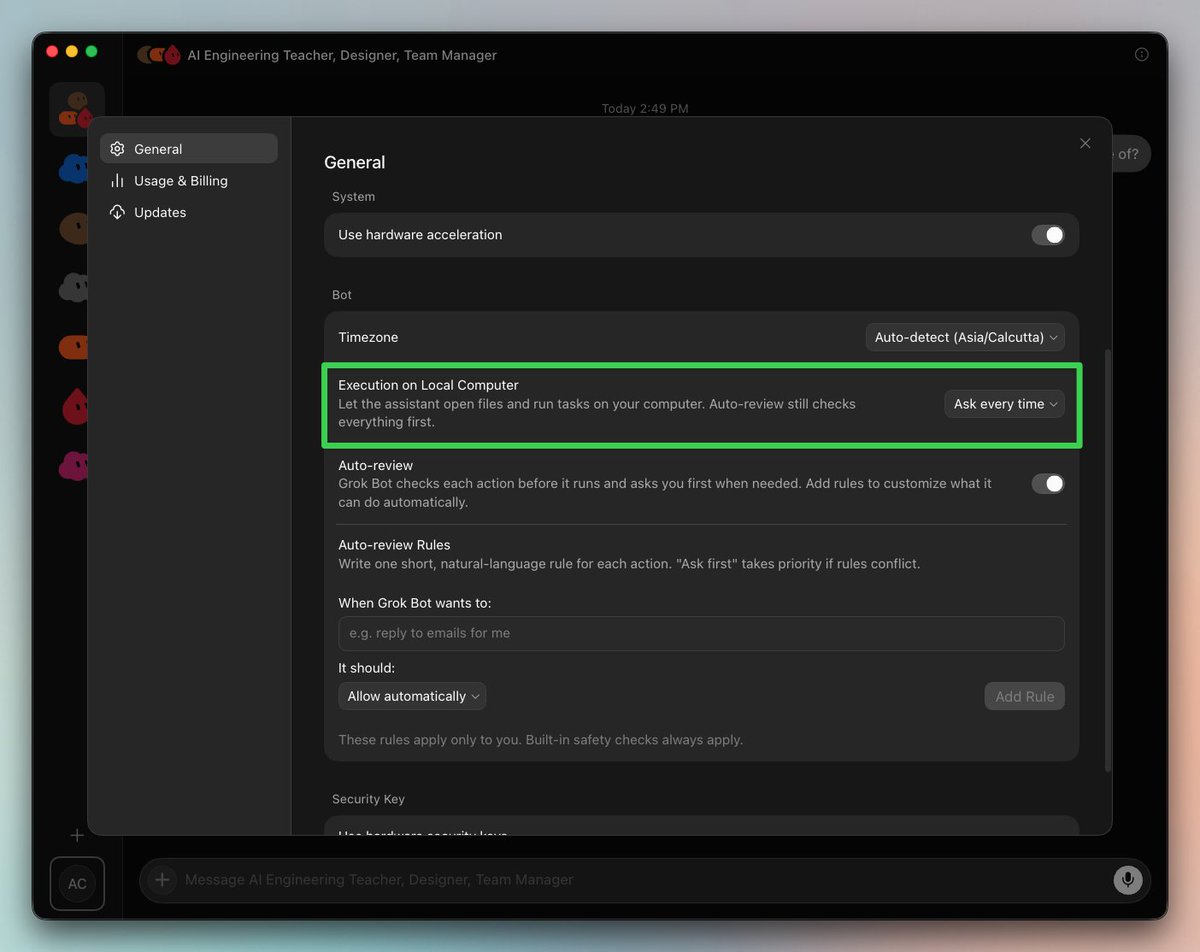
ההגדרה נמצאת תחת Settings, אחר כך General, אחר כך Agent ואז Execution on Local Computer.
הגדירו הרצה מקומית כ-never allowed, אלא אם לבוט יש סיבה מסוימת לעבוד על הקבצים המקומיים שלכם. זה לא מגביל בשום צורה את מחשב הענן.
גרוק בוט מול Hermes Agent
שניהם נותנים לסוכן מחשב מתמשך. שם נגמר הדמיון.
Hermes הוא open source ומתארח עצמאית. אתם מביאים את המכונה — בין אם זה Mac Mini בבית או שרת פרטי וירטואלי — ומריצים עליה את הסוכן. גרוק בוט הוא מוצר מנוהל שבו המכונה מוקצית עבורכם, ואתם לעולם לא רואים אותה.
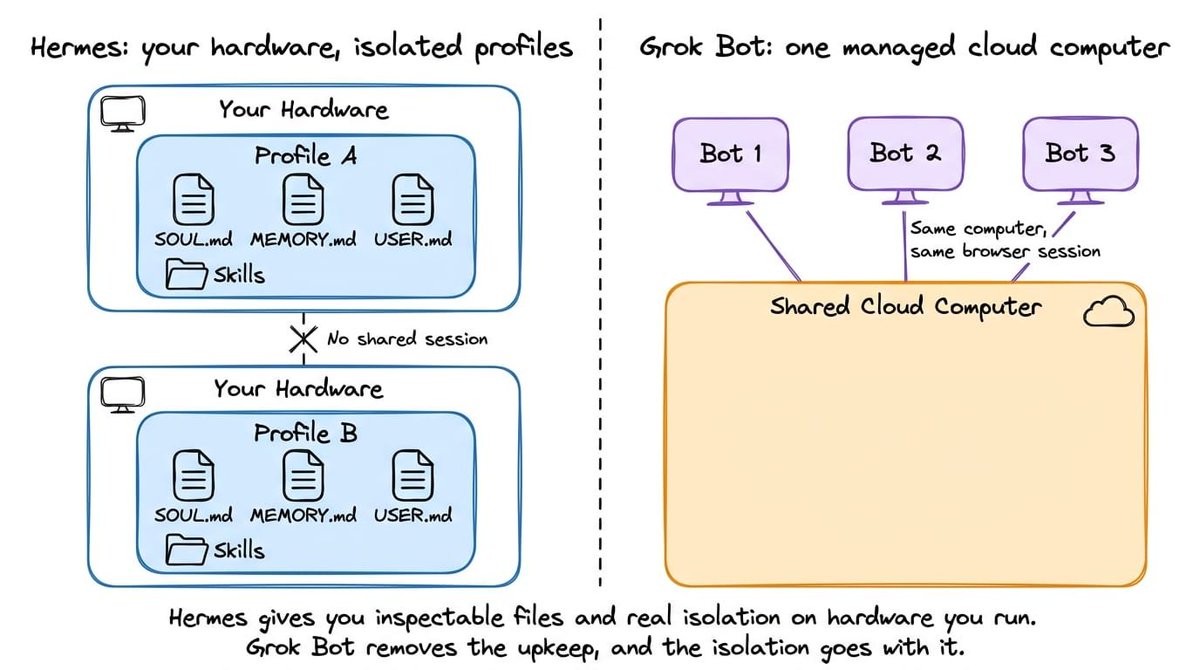
ההבדל בולט במיוחד בזיכרון וב-skills.
- Hermes חושף את שניהם כקבצים שאפשר לקרוא ולערוך. הזהות חיה ב-SOUL.md, העובדות חיות ב-MEMORY.md וב-USER.md עם מגבלות תווים קשיחות, אפשר לחפש בסשנים דרך SQLite, וה-skills הם קובצי Markdown עם frontmatter מובנה שהסוכן עצמו כותב ומעדכן.
- גרוק בוט לא חושף שום דבר מזה. הזיכרון מתואר לפי ההתנהגות שלו ולא לפי הפורמט, ו-skill הוא משהו שבודקים דרך הממשק ולא קובץ שפותחים.
Hermes מגיע גם עם מנגנוני תחזוקה שאין להם מקבילה בגרוק בוט. ה-Curator מנקה ומעביר לארכיון ברקע skills לא פעילים שהסוכן כתב, וצינור ה-GEPA הנלווה משפר skills אופליין מול עקבות ביצוע, במקום לבקש מהסוכן לתת ציון לעצמו.
היתרון של גרוק בוט נמצא בכיוון ההפוך. תיאום בין כמה סוכנים הוא חלק מובנה מהמוצר, לא משהו שאתם מרכיבים. צ'אטים קבוצתיים, העברות אסינכרוניות, העברת אחריות וסשן דפדפן משותף לכל הסגל עובדים ללא הגדרה.
הבחירה היא בעיקר מי סופג את התפעול. Hermes נותן לכם קבצים שאפשר לבדוק ובידוד אמיתי, ודורש מכם להריץ ולתחזק את המכונה. גרוק בוט מסיר את התחזוקה, ויחד איתה גם את הבידוד.
גם שאר השוק נע על אותו ציר. גם ChatGPT Work וגם השימוש במחשב של Claude מפעילים תוכנות, אבל אף אחד מהם לא מחזיק מכונה עמידה עם חיבורים שנשמרים באותה צורה. Devin ו-Manus נותנים sandbox לכל משימה או פרויקט — בדיוק המודל שממנו גרוק בוט התרחק.
הגדרה ב-macOS
כל ההגדרה לוקחת כמה דקות.
כל ההוראות מפורטות כאן: https://docs.x.ai/grok-bot/get-started.
בגדול, פתחו את עמוד הגישה של גרוק בוט ובחרו את ההורדה המתאימה.
פתחו את קובץ ה-disk image, גררו את גרוק בוט אל Applications והפעילו אותו. אשרו באמצעות Open אם macOS מבקש.
בחרו Get started במסך הפתיחה, השלימו את האימות בחלון הדפדפן שנפתח וחזרו לאפליקציה. ארגונים שמשתמשים ב-single sign-on משלימים כאן את התהליך הרגיל שלהם.
לאחר מכן, ה-onboarding מציג את הבוטים, המחשב המשותף והרוטינות, ושואל באילו כלים אתם משתמשים. התשובות משפיעות על ההצעות הראשונות לחברי צוות, ולא מחברות או משנות דבר בפני עצמן.
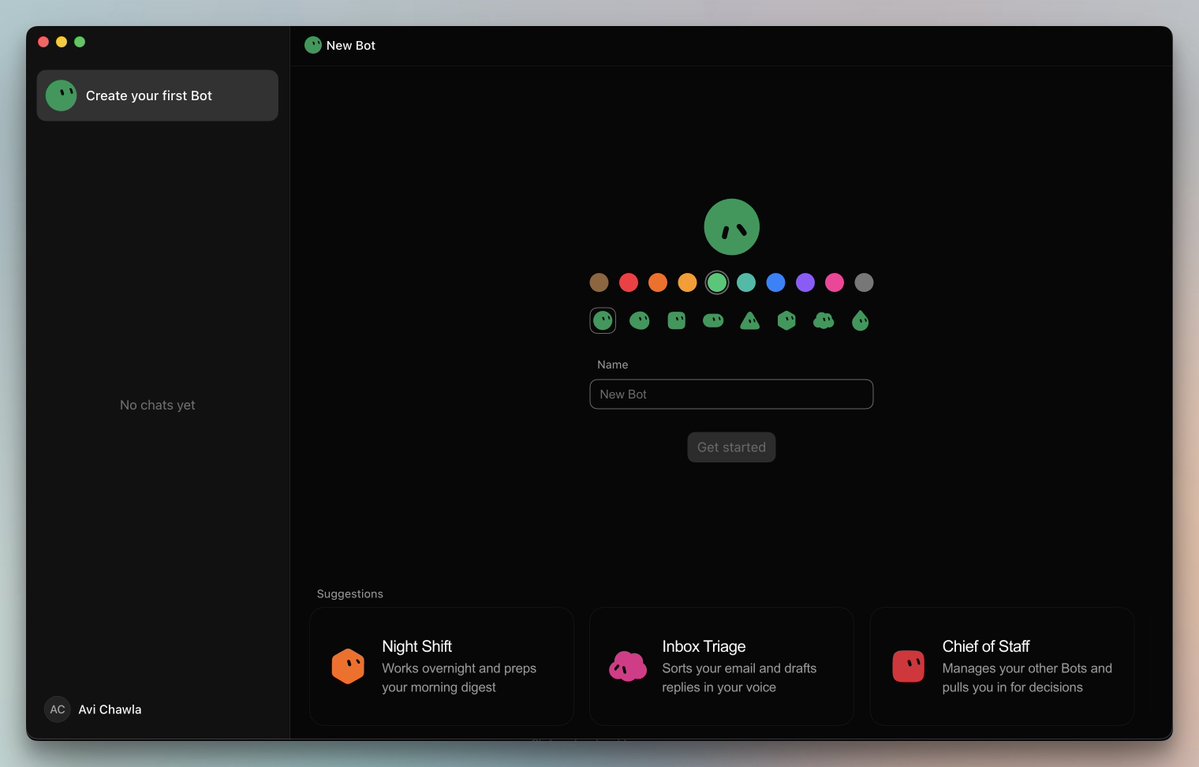
מחשב הענן שלכם מוקצה ברקע בזמן הזה, והשלב האחרון פותח את Meet a future teammate.
אחר כך בוחרים חבר צוות מוצע או Create your own, ונותנים לו שם קצר, משימה מרכזית אחת ותיאור של הדרך שבה הוא אמור לעבוד.
בקשה ראשונה טובה כוללת חמישה חלקים:
- התוצאה שאתם רוצים להשלים
- המקורות החשובים
- המגבלות — ממה להימנע ועל מה לשאול
- התוצר
- והנקודה שבה הוא צריך לעצור ולחכות לכם.
התחילו במשהו שלא דורש התחברות בכלל. למשל, צרפו מסמך ובקשו סיכום מובנה עם ציטוטי מקור — כך תקבלו תוצאה בתוך כחמש דקות ותוודאו שהמכונה תקינה.
כשבוט מגיע לשירות שדורש אימות, הוא מעביר לכם את המחשב. פתחו Agent Computer מתוך השיחה, קחו שליטה, הזינו את הסיסמה, ה-passkey או קוד האימות הדו-שלבי, ואז החזירו שליטה.
לאחר מכן הסשן נשמר במחשב המשותף. כל בוט אחר בחשבון יכול עכשיו להשתמש בו — וזה הרגע שבו הגבול המשותף הופך מתיאוריה למשהו מוחשי.
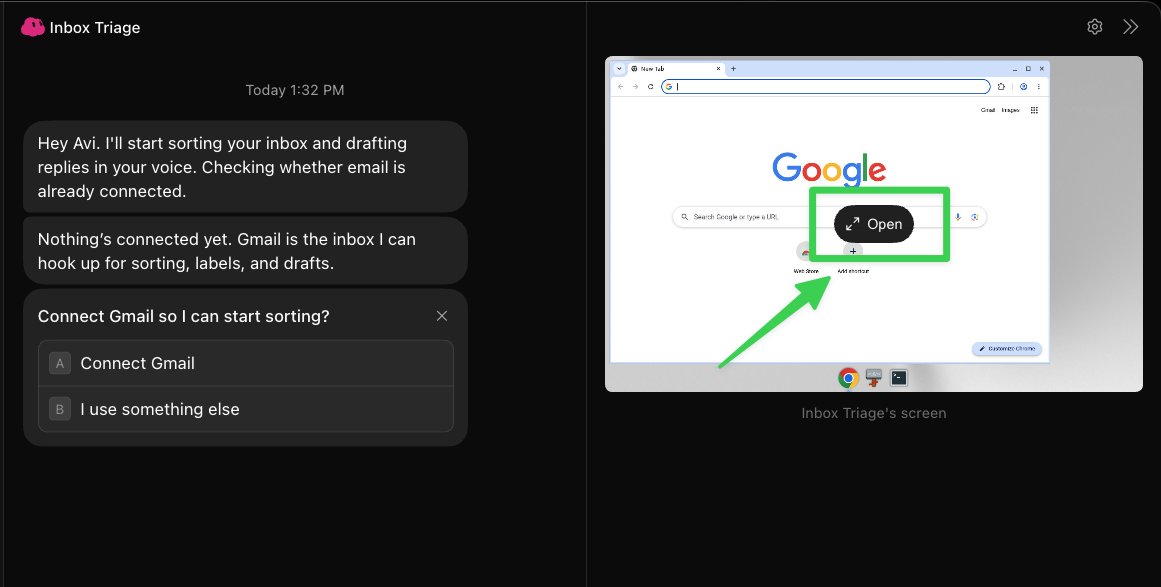
בשירותים נתמכים, התקינו במקום זאת connector דרך Settings ואז Plugins. כשקיימת אפשרות כזאת, זה הנתיב האמין יותר.
לבסוף, אחרי שאפשר לשחזר את התוצאה בעקביות, בקשו מהבוט לשמור את השיטה כ-skill בעל שם. כללו את מערכות המקור, פורמט הפלט והכללים לגבי מה דורש אישור.
רק אחר כך צרו רוטינה.
השורה התחתונה: אל תמהרו להפוך לאוטומציה את הפלט הטוב הראשון. הסדר שמתואר בתיעוד קיים מפני שרוטינה יורשת כל הנחה שלא נאמרה במפורש במשימה שממנה נבנתה.
לסיכום
החלטת העיצוב שבבסיס גרוק בוט פשוטה לניסוח אבל גדולה בהשלכות: המצב יצא מחלון ההקשר ועבר למכונה שממשיכה לרוץ.
כך העברת עבודה בין שני בוטים לא עולה דבר, וכך רוטינה יכולה לפעול בשמונה בבוקר כשהלפטופ שלכם סגור.
זאת גם הסיבה שהתיעוד מזהיר לא להתייחס לבוטים נפרדים כאל גבול אבטחה: העברות חינמיות ופרטי התחברות משותפים הם אותה עובדה משני צדדים.
הדרך המעשית לעבוד עם זה היא הדרך שהתיעוד ממליץ עליה ורוב האנשים מדלגים עליה: בוט אחד וממוקד, משימה אמיתית אחת, תיקונים עד שאפשר לבדוק את הפלט, אחר כך skill ואז רוטינה — וכל פעולה משמעותית נשארת מאחורי אישור.
בהשוואה ל-Hermes, אתם מחליפים קבצים שאפשר לבדוק ובידוד אמיתי במכונה שאתם לא צריכים להריץ בעצמכם. הצד הנכון של העסקה תלוי לחלוטין במה אתם מוכנים לחבר למחשב שאינכם יכולים לראות.
אני אמשיך לכתוב על גרוק בוט ככל שהבטא תתפתח, במיוחד כשיגיעו בקרות לארגונים ובידוד כלשהו לכל בוט.
👉 עכשיו תורכם. מה התפקיד הראשון שהייתם מעבירים לבוט?
זה הכול!
אם נהניתם מהמדריך:
מצאו אותי כאן → @_avichawla
מדי יום אני משתף מדריכים ותובנות על DS, ML, LLMs ו-RAGs.
כתיבת תגובה